Jumat, 13 Juli 2012

Menu Navigasi degan CSS

Hallo sobat, bagaimana kabarnya hari ini? mudah-mudahan sehat selalu ya, biar baca ni artikel semangat, ga loyo gitoe.

Ok, biar ga terlalu garing sedikit demi sedikit kita mulai memasuki topik bahasan, yoi kali ini saya mau membahas tentang cara membuat menu navigasi menggunakan CSS. Untuk melihat demo Navigasi yang akan saya terangkan, silahkan klik tombol di bawah ini:


Bagaimana sobat, sudah mendapat gambaran apa yang akan saya sampaikan? pasti jawabnya iya. Dengan adanya menu navigasi seperti di atas, tentunya akan lebih menarik perhatian para pengunjung blog kita di banding dengan hanya menu biasa, dan selain itu pula menu ini lebih memperjelas bahwa tulisan atau tombol tersebut merupakan sebuah tombol navigasi yang bisa di klik oleh para pengunjung.

Sekarang timbul pertanyaan bagaimana cara membuatnya? bagi yang belum tahu dan berminat untuk mengetahuinya silahkan sobat terus membaca sampai akhir artikel. Untuk membuat menu seperti yang terlihat di atas tadi, kita perlu menambahkan beberapa kode tambahan pada blog kita.

Seperti pada contoh tadi di atas, ada dua jenis menu navigasi yang akan saya bahas yakni yang tidak menggunakan Image backround serta yang menggunakan Image backround, silahkan simak langkah-langkah berikut ini :


  • buatlah dua buah tombol navigasi yang bentuknya sama persis, akan tetapi berbeda warna, ini di maksudkan agar ketika tombol mouse menunjuk tombol tersebut tombolnya akan berubah warna. Bagaimana cara membuat tombol? Tentu saja untuk membuat sebuah tombol, kita bisa menggunakan berbagai program komputer semisal adobe photoshop, coreldraw ataupun berbagai program lainnya.


  • Upload gambar tombol-tombol tersebut pada hosting penyimpan semisal www.photobucket.com untuk cara upload gambar sudah saya terangkan pada pembahasa yang lalu , jika sudah lupa silahkan klik Di sini


  • .

    Agar ada contoh, umpamanya kita mempunyai alamat tombol sebagai berikut :

    http://i162.photobucket.com/albums/t253/rohman24/tombol_03.gif

    http://i162.photobucket.com/albums/t253/rohman24/tombol_06.gif


  • Langkah selanjutnya adalah menambahkan kode, ada dua contoh yakni yang tidak memakai gambar tombol dan yang memakai gambar tombol. contoh yang tidak memakai gambar tombol :


    1. Tambahkan kode berikut sesudah kode <style type="text/css"> dan sebelum kode </style>, ya di mana saja asalkan di antara kode tadi.
    2. .unyil{ text-align:left; display:block; width:180px; height:20px; background:#f0f0f0; padding:3px 4px 3px 8px; margin:7px 10px 7px 0; } .unyil:hover{ background:#97A4B9; text-decoration:none; }
    3. copy kode di bawah ini, lalu paste di tempat yang sobat inginkan, bisa di sidebar, footer atau dimana saja, kemudian rubahlah dengan link yang sobat punya :
    4. <a class="unyil" href="http://rubrik-elektronik.blogspot.com">Rubrik Elektronik</a><span class="hide"> | </span> <a class="unyil" href="contoh-blog.blogspot.com">Blog Menu D'Tree</a><span class="hide"> | </span> <a class="unyil" href="http://rohman-freeblogtemplate.blogspot.com">Free Blog Templates</a><span class="hide"> | </span> <a class="unyil" href="http://kolom-authorized.blogspot.com">Authorized Service</a><span class="hide"> | </span>


    biar tidak telalu bingung, sedikit saya uraikan :

    .unyil --> kata .unyil bisa diganti apa saja yang penting harus sesuai dengan kode berikutnya.

    text-align:left; --> kata left artinya tulisan akan berada di sebelah kiri, ini bisa di ganti dengan kata center atau right

    display:block; --> kata block artinya di tampilkan di layar monitor.

    width:180px; --> angka 180px adalah lebar dari tombol navigasi sebesar 180px, nah ini bisa di rubah sesuai dengan kondisi blog sobat masing-masing.

    height:20px; --> angka 20px adalah tinggi dari tombol navigasi sebesar 20px, ini bisa di ganti sesuai dengan keinginan sobat.

    background:#f0f0f0; --> tulisan #f0f0f0 adalah kode warna dari background, ini bisa di rubah sesuai dengan ke sukaan sobat.

    padding:3px 4px 3px 8px; --> nilai padding ini adalah untuk mengatus jarak tulisan pada tombol navigasi, bisa di rubah sesuai kebutuhan.coba-coba aja rubah sendiri.

    margin:7px 10px 7px 0; --> margin ini untuk jarak antara satu tombol dengan tombol yang lain, bisa di rubah, coba aja.

    .unyil:hover{ --> .unyil:hover artinya yaitu ketika mouse berada pada tombol .unyil akan berubah menjadi seperti yang di definisikan pada kode ini.

    background:#97A4B9; --> #97A4B9 adalah kode warna yang dinginkan ketika mouse berada pada tombol .unyil

    text-decoration:none; --> text dekorasi jangan di rubah.

    Bagaimana sudah jelas? mudah-mudahan jelas.


    Contoh yang kedua adalah yang memakai background image, dalam hal ini saya ambil contoh dengan image milik saya dan mempunyai alamat seperti ini :


    http://i162.photobucket.com/albums/t253/rohman24/tombol_03.gif

    http://i162.photobucket.com/albums/t253/rohman24/tombol_06.gif

    prinsipnya kode-kode ini sama dengan diatas, yang membedakan adalah penambahan image doang, coba lakukan langkah berikut ini :


    Tambahkan kode berikut sesudah kode <style type="text/css"> dan sebelum kode </style>, ya di mana saja asalkan di antara kode tadi.

    .cuplis{
    text-align:left;
    display:block;
    width:180px;
    height:20px;
    background:#f0f0f0 url(http://i162.photobucket.com/albums/t253/rohman24/tombol_03.gif) top right no-repeat;
    padding:3px 4px 3px 8px;
    margin:7px 10px 7px 0;
    }

    .cuplis:hover{ background:#97A4B9 url(http://i162.photobucket.com/albums/t253/rohman24/tombol_06.gif) top right no-repeat;
    text-decoration:none;
    }


  • copy kode di bawah ini, lalu paste di tempat yang sobat inginkan, bisa di sidebar, footer atau dimana saja, kemudian rubahlah dengan link yang sobat punya :


  • <a class="cuplis" href="http://rubrik-elektronik.blogspot.com">Rubrik Elektronik</a><span class="hide"> | </span>

    <a class="cuplis" href="contoh-blog.blogspot.com">Blog Menu D'Tree</a><span class="hide"> | </span>

    <a class="cuplis" href="http://rohman-freeblogtemplate.blogspot.com">Free Blog Templates</a><span class="hide"> | </span>

    <a class="cuplis" href="http://kolom-authorized.blogspot.com">Authorized Service</a><span class="hide"> | </span>


    Yang membedakan hanya pemasangan URL image saja, yang lainnya sama persis. Kata cuplis adalah untuk membedakan dengan perintah menu navigasi unyil, jadi kalau dua efek ini mau besamaan ada dalam satu blog, ya harus berbeda.

    Selamat mencoba !

    Baca lebih banyak Panduan Blogger disini

    Kamis, 12 Juli 2012

    Membuat Blogroll Alternatif

    Judulnya lucu ya, kaya pengobatan saja pake kata altenatif segala, pengobatan alternatif kalee..

    Baiklah para sobat semua, dalam kesempatan kali ini saya akan membicarakan tentang yang namanya Blogroll.

    Apa itu Blogroll?

    Blogroll atau di sebut juga Link Exchange atau kata orang bandung sih tukeran link antar blog atau website adalah menyimpan link address milik orang lain pada blog/website milik kita.

    Apa manfaat dari blogroll?

    Mungkin secara sekilas para sobat berpikir bahwa memasang link address milik orang lain pada blog/website milik kita akan merugikan, sebab dengan itu tentu saja kita memberikan jalan kepada para pengunjung untuk meninggalkan blog kita. Alasan itu mungkin ada benarnya, akan tetapi tidak seutuhnya benar. Dengan adanya blogroll banyak sekali manfaat yang kita dapatkan, antara lain yaitu mempererat tali silaturahmi atau tali persaudaraan diantara pemilik blog/website. selain itu semakin banyak blog kita di link oleh blog lain maka semakin baik pula posisi rangking blog kita pada Search Engine semacam Google, Yahoo, Msn serta teman-temannya. Tentu saja sama-sama kita ketahui bahwa setiap pemilik blog/website berkeinginan bahwa blog/website miliknya mempunyai rangking yang baik pada search engine. Makanya budayakan tukeran link jangan pelit, karena kalau kita pelit memberi link ya tentu saja tidak akan ada yang mau pasang link addres milik kita pada blog mereka.

    Terus apa hubungannya dengan judul di atas?

    Oh iya ke asyikan bercerita jadi lupa pada topik bahasan. OK kita kembali ke lap....top (yeee..ngekor ama tukul) eh topik bahasan. Bagi para sobat yang baru membuat blog dan baru memiliki blogroll hanya beberapa saja mungkin tulisan ini tidak terlalu bermanfaat, tapi mungkin barangkali nanti setelah link sobat jumlahnya sampai ratusan atau bahkan ribuan informasi ini bisa jadi bermanfaat. Memang seperti yang tadi saya katakan di awal bahwa bertukar link atau link Exchange sangat bermanfaat, tapi...ada tapinya nie sobat..kalo link sobat sudah mencapai ratusan atau bahkan ribuan tentu saja akan menemui masalah, yaitu tentu saja link ini akan memakan tempat yang banyak dan jadi tidak enak untuk di pandang mata para pengunjung. Nah jika sobat mempunyai masalah demikian, maka saya akan memberikan beberapa alternatif jalan keluarnya (tuh kan jadi nyambung, keluar juga kata alternatif nya). Yaitu antara lain :


  • Blogroll dengan marquee


  • yang paling banyak di gunakan oleh para blogger untuk menghemat space pada blog adalah dengan menggunakan perintah marquee.

    Contoh membuat blogroll dengan perintah marquee :

    <marquee onmouseover="this.stop()" onmouseout="this.start()" scrollamount="2" direction="up" width="100%" height="200" >

    <a href="http://rubrik-elektronik.blogspot.com" target="_blank">Rubrik Elektronik</a>
    <br/><br/>
    <a href="http://user-online.blogspot.com" target="_blank">User Online</a>
    <br/><br/>
    <a href="http://rohman-freeblogtemplate.blogspot.com" target="_blank">free Blog Template</a>
    <br/><br/>
    <a href="http://kolom-authorized.blogspot.com" target="_blank">Authorize service</a>
    <br/><br/>
    <a href="http://contoh-blog.blogspot.com/" target="_blank">Blog D'Tree</a>
    <br/><br/>

    </marquee>


    Maka nanti yang akan tampil pada blog kita adalah seperti ini :


    User Online

    free Blog Template

    Authorize service

    Blog D'Tree


    Sedikit clue biar agak jelas. Kode diatas tidak baku harus di tuliskan persis seperti di atas, tapi bisa di sesuaikan dengan kondisi dan keinginan sobat. Kode yang bisa di rubah adalah :

    scrollamount="2" --> angka "2" adalah menunjukan kecepatan gerakan, jika ingin lebih cepat silahkan ganti nilainya dengan yang lebih tinggi. Misal : scrollamount="3" ,scrollamount="4" , scrollamount="5"

    direction="up" --> tulisan "up" menunjukan arah gerakan keatas, kalau ingin di rubah tinggal ganti kata "up" menjadi "down,left,right" . Misal : direction="down" , direction="left" , direction="right" .

    width="50%" --> tulisan "50%" menunjukan lebar dari marquee sebesar "50%" dari tempat dimana perintah ini ditempatkan, jika ingin di rubah tinggal ganti dengan nilai yang di inginkan. contoh : width="30%" , width="70%" , width="100%"

    height="200" --> tulisan "200" menunjukan tinggi dari marquee sebesar 200px, jika ingin di ganti tinggal di rubah nilai angkanya. Misal : height="100" , height="300" , height="400" , height="250" .


    Ada variasi lain, yaitu dengan memakai tabel, contoh :

    <table border="3" width="155" height="130" cellpadding="2">

    <tr>

    <td align="left">

    <marquee onmouseover="this.stop()" onmouseout="this.start()" scrollamount="2" direction="up" width="100%" height="200" >

    <a href="http://rubrik-elektronik.blogspot.com" target="_blank">Rubrik Elektronik</a>
    <br/><br/>
    <a href="http://user-online.blogspot.com" target="_blank">User Online</a>
    <br/><br/>
    <a href="http://rohman-freeblogtemplate.blogspot.com" target="_blank">free Blog Template</a>
    <br/><br/>
    <a href="http://kolom-authorized.blogspot.com" target="_blank">Authorize service</a>
    <br/><br/>
    <a href="http://contoh-blog.blogspot.com/" target="_blank">Blog D'Tree</a>
    <br/><br/>

    </marquee>

    </td>

    </tr>

    </table>


    Maka hasilnya akan seperti di bawah ini :


    User Online

    free Blog Template

    Authorize service

    Blog D'Tree


  • Blogroll dengan menu dropdown


  • Untuk membuat blogroll pada menu dropdown, silahkan lihat contoh di bawah :


    <form>

    <select name="menu" onchange="window.open(this.options[this.selectedIndex].value,'_blank')"size=1 name=menu>

    <option> - Blogroll - </option>

    <option value="http://rubrik-elektronik.blogspot.com">Rubrik elektronik</option>

    <option value="http://user-online.blogspot.com">User Online</option>

    <option value="http://rohman-freeblogtemplate.blogspot.com">free blog template</option>

    <option value="http://kolom-authorized.blogspot.com">Authorize service</option>

    <option value="http://contoh-blog.blogspot.com/">Blog D'tree</option>

    </select>

    </form>


    Hasilnya akan seperti ini, silahkan klik pada menu dropdownnya :


    Contoh variasi lainnya :


    <h3> Blogroll </h3>

    <div align="left">

    <select style size=5="font-weight: normal; font-size: 13px; width="135"; font-family: Verdana,Tahoma,Arial; background-color: rgb(229, 229, 229);" onchange="window.open(this.options[this.selectedIndex].value,'_blank')" size="1" name="menu">

    <option style="font-weight: normal; font-size: 11px; color: rgb(204, 204, 204); font-family: Verdana,Tahoma,Arial;" value="" selected="selected">--Teman-temanku--</option>

    <option value="http://rubrik-elektronik.blogspot.com">rubrik Elektronik</option>

    <option value="http://user-online.blogspot.com">User Online</option>

    <option value="http://rohman-freeblogtemplate.blogspot.com">Free blog template</option>

    <option value="http://kolom-authorized.blogspot.com">Authorized Service</option>

    <option value="http://contoh-blog.blogspot.com/" target="_blank">Blog D'Tree</option>

    </select>

    </form> </div>


    Hasilnya akan seperti ini :


    Blogroll


    Sedikit clue, kata left yang berada pada kode <div align="left"> menunjukan bahwa menu ini akan di simpan di sebelah kiri, jika mau di rubah tinggal ganti saja dengan kata "center" atau "right".


    Dan masih banyak lagi alternatif lainnya, cuma kayanya terlalu panjang nih, cukup sekian dulu yah, untuk contoh lainnya mudah-mudahan ada sambungannya. Eh lupa, untuk cara memasukan kode HTML di atas pada blog milik sobat, silahkan simak di sini. Selamat mencoba !

    Baca lebih banyak Panduan Blogger disini

    Cara memasang tools Pengunjung Online


    english  English Version

    How many people is online at your blog? you know that or don't? If you don't know how many people is online at your blog, you can use a free tracker to know it. That is much site provide this service. Once of them is www.histats.com. If you use them tool, you can know how many people online at your blog, how many people was visited to your blog, and any function. This is once of example :

    histat.jpg


    How to get it? please following the steps :


    1. Please visit www.histats.com.
    2. If you was on the histats site, click Register at the top tab.
    3. Content the form with your information, such as email, password, your blog url and etc.
    4. Click Continue button.
    5. Choose the style of histats counter, click Choose a counter from this category.
    6. Please mark the radio button beside the counter style you wanted.
    7. Click Continue button at the bottom of page.
    8. Click at the drop down menu, choose the category which to display at your counter. the choice is : visitor today, Page views today, User online, Total visitors, and total page views. Choose empty if you want not to display them.
    9. Click Continue button.
    10. Wait a moment, your counter is updating.
    11. Until the process is done, copy your counter code and paste to the Notepad or other text editor. Save into your computer.
    12. Logout and close your internet browser.
    13. Done. Now you has have a counter code to add at your blog.


    Next step is add your counter code to your blog, please following the steps :

    1. Login to blogger with your ID.
    2. After entering the dasboard page , click Layout.
    3. Click at Page Element tab. See the picture below :
    4. page element
    5. Click at Add a Page element.
    6. After emerging pop up window , Klik add to blog button for the things HTML/JavaScript. See the picture following :
    7. javascript
    8. Open your Counter code, copy and then paste into available column.
    9. Click   save changes   
    10. Done. Please see the result.

    Now you have a Counter, and you will know how many people online at your blog.

    If you don't like with this counter, you can get at the other site, this is several site provide the same service :

    • http://www.neoworx.net
    • http://www.webfooted.net
    • http://www.fastonlineusers.com


    See you next time at my new tips. Happy blogging.

    bahasa indonesia  Versi Bahasa Indonesia

    Berbicara masalah blog tools, kayanya saya jarang sekali membahasnya. Dari sekian banyak artikel yang telah saya posting, tercatat baru dua artikel yang membahas tentang blog tools. Untuk itu dalam postingan kali ini akan di bahas salah satu blog tools yang banyak di gunakan oleh para blogger yakni tool untuk mengetahui berapa banyak pengguna/user yang sedang online pada blog milik kita.

    Disamping berfungsi sebagai blog tools, tool ini berfungsi juga sebagai aksesori blog yaitu untuk menghiasi halaman blog milik kita agar tampak lebih cantik dan menarik untuk dilihat oleh para pengunjung. Oleh karena alasan tadi banyak penyedia tool ini yang menawarkan tampilan-tampilan yang unik serta menarik di samping fungsi utamanya yakni melacak user yang sedang online di blog kita.

    Ok, biar ga bosan baca intermezo yang terlalu panjang dan garing, langsung saja pada topik bahasan utama.Untuk mendapat tool user online status, salah satunya kita bisa mendapatkan dari www.Geovisite.com, untuk langkah-langkahnya silahkan ikuti langkah berikut :

    1. Silahkan buka www.geovisite.com
    2. Klik tulisan Register yang berada di bawah gambar Geo counter Flash
    3. Tulis alamat email sobat pada kotak kosong di samping tulisan Email
    4. Tulis address blog milik sobat disamping tulisan URL. Contoh : http://rubrik-elektronik.blogspot.com
    5. Tulis kata untuk login di samping tulisan Login (4/12). Contoh : amen24
    6. Tulis password yang di inginkan disamping tulisan password (4/8). Contoh : kinoy
    7. Pilih waktu yang sesuai dengan daerah sobat disamping tulisan Location. contoh :untuk daerah jakarta adalah Asia/Jakarta (GMT+7)
    8. Pilih kategori yang sesuai dengan blog sobat di samping tulisan Category. Contoh : Internet
    9. Pilih bahasa yang sesuai dengan blog sobat di samping tulisan Language of your site. Contoh : English (soalnya kalo indonesia ga ada, belum di akui bo)
    10. Pilih judul blog sobat disamping tulisan Title. Contoh : Rubrik Elektronik
    11. Tulis deskripsi dari blog milik sobat pada kotak di samping tulisan Descriptioan. Contoh : All about Electronic, tips, maintenance, until how to service the equipment of electronic
    12. Klik tombol yang berlogo disket
    13. Copy salah satu kode HTML yang dinginkan, antara lain : GEOGLOBE, GEOCOUNTER, GEOMAP lalu paste pada program notepad
    14. Silahkan close window browser sobat
    15. langkah selanjutnya adalah memasukan kode HTML tersebut pada kode HTML milik sobat, nah untuk langkah ini sudah saya bahas, silahkan klik di sini untuk membacanya
    16. Selesai.


    Agar sobat bisa menentukan pilihan mana yang harus di pilih apakah GEOGLOBE, GEOCOUNTER, atau GEOMAP ? Silahkan klik di sini untuk melihat secara nyata gambar dari ketiga pilihan tadi, tunggu beberapa saat,loadingnya lumayan sedikit lama. Kenapa tidak saya cantumkan di sini,alasannya yaitu agar halaman blog ini tidak terlalu berat untuk di akses makanya sengaja saya pisahkan.

    Sebagai tambahan, situs penyedia yang lainnya sobat bisa kunjungi di :

    • http://www.neoworx.net
    • http://www.webfooted.net
    • http://www.fastonlineusers.com
    • http://www.histats.com


    Selamat menikmati tool baru...

    Baca lebih banyak Panduan Blogger disini

    Rabu, 11 Juli 2012

    Comodo Dragon

    Kali ini saya akan post software web browser yaitu Comodo Dragon. Apakah Comodo Dragon ? adalah web browser yang ringan dan enteng seperti web browser Google Chrome. Menurut saya browser ini sangatlah ringan dan cepat daripada web browser yang sebelumnya saya gunakan yaitu Mozilla Firefox, yang malah bikin laptop lemot atau berat, mungkin spesifikasinya yang rendah kali ya bikin lemot hehe. Comodo Dragon adalah browser berbasis teknologi chromium yang menawarkan semua fitur seperti google chrome, plus fitur keamanan dan privasi anda hanya dari comodo, termasuk tingkat yang lebih besar daripada teknologi privasi yang ditawarkan kromium.


    System Requirement of Comodo Dragon

    • Sistem Operasi : 32 Bit - Windows 7/ Vista/ Windows Xp
    • Memory           : 128 mb RAM
    • Hard Disk        : 40 mb ruang kosong

    Screenshot :


    Download :


    NB : Cara Download  Comodo Dragon  via Adf.ly = Klik salah satu link download  Comodo Dragon  di atas, kemudian tunggu 5 detik !! terus klik SKIP AD di pojok kanan atas, tunggu sebentar dan download siap di mulai > namun jika keluar link mediafire, Sharebeast, atau Jumbofiles udah tau kan cara downloadnya !! kalu masih belum tau anda dapat berkomentar di bawah ini !!


    Jika ada masalah hubungi :


    Admin | Sheenz
     Facebook  : Sheenz Foldz CFazz
    Email : seenz_arifin@yahoo.com

    Cara Membuat Read More [ SIMPLE ]

    Untuk melengkapi hadiah perayaan hari ulang tahunnya yang ke 10, kini blogger menambahkan satu tombol yang sangat di tunggu-tunggu oleh ribuan blogger didunia yaitu tombol "Jump Breaks" atau tombol "More" atau tombol "Read more" yang mempunyai fungsi untuk memotong tulisan di halaman depan (home page) atau lebih populer dengan sebutan "fungsi read more".
    read more
    Ini artinya, untuk memotong artikel agar tidak terlalu panjang tampil di halaman depan, anda hanya tinggal klik tombol " Read more" saja dan anda tidak harus repot lagi mengetikkan kode read more hasil hack atau apapun.
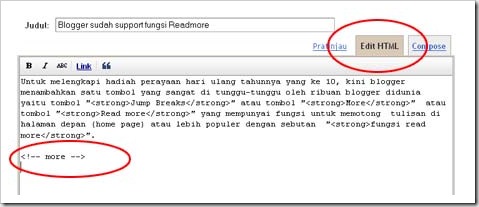
    Namun, sepertinya tombol ini hanya muncul pada post editor baru dan dalam posisi mode "Compose" dan tidak muncul pada mode "Edit HTML". Walaupun seperti itu, anda masih tetap bisa menggunakan fungsi "read more" pada post editor lama serta dalam posisi mode "Edit HTML" yaitu dengan mengetikkan secara manual kode    

    <!-- more -->
    edit HTML

    Untuk anda yang memakai template asli yang disediakan blogger akan langsung bisa menikmati fasilitas ini dan hasilnya akan muncul tulisan " Read more » "  seperti ini :
    read more

    Bagi anda yang memakai template bukan yang disediakan oleh blogger atau template hasil download dari situs lain, fungsi "  Read more " akan tetap berfungsi secara baik atau dengan kata lain artikel anda akan tetap terpotong namun tulisan " Read more » " tidak akan muncul. Untuk hal ini anda harus menambahkan kode tambahan pada template anda. Berikut langkah-langkahnya :

    1. Silahkan login ke blogger dengan ID anda.
    2. Klik Tata Letak.
    3. Klik tab Edit HTML.
    4. Beri tanda centang pada kotak kecil di sampil tulisan " Expand Template Widget " expand-template-widget
    5. Carilah kode yang mirip seperti Ini :

      <div class='post-body entry-content'>
            <data:post.body/>
            <div style='clear: both;'/> <!-- clear for photos floats -->
          </div>
    6. Copy lalu paste kode berikut persis di bawah kode yang tadi :
      <b:if cond='data:post.hasJumpLink'>
            <div class='jump-link'>
              <a expr:href='data:post.url + &quot;#more&quot;'><data:post.jumpText/></a> 
            </div>
          </b:if>

      code
    7. Klik tombol SIMPAN TEMPLATE
    8. Selesai.
    Dengan cara tersebut, tulisan " Read more » " akan muncul walaupun anda tidak menggunakan template yang disediakan oleh blogger.

    Secara default tulisan yang akan muncul adalah " Read more » ", namun anda bisa mengubahnya sesuai keinginan anda, caranya seperti ini :

    1. Silahkan login ke blogger dengan ID anda.
    2. Klik Tata Letak.
    3. Klik tab Elemen Halaman.
    4. Klik "Edit" pada elemen "Posting Blog" atau "Blog post" untuk yang bahasa inggris. posting-blog-element
    5. Setelah muncul jendela baru, gantilah tuisan Read more »  menjadi tulisan sesuai dengan keinginan anda. edit read more
    6. Klik Tombol SIMPAN
    7. Selesai.
    Untuk anda yang menggunakan trik membuat read more seperti yang kang Rohman posting disini! sebaiknya di hilangkan saja karena blogger sekarang sudah mempunyai sistem read more sendiri. Cara mengembalikannya silahkan baca saja trik tersebut secara terbalik yaitu di baca dari bawah ke atas.